
แคปหน้าจอยังยุ่งยากอยู่ไหม? ลองตัวนี้เลย! 📸 #
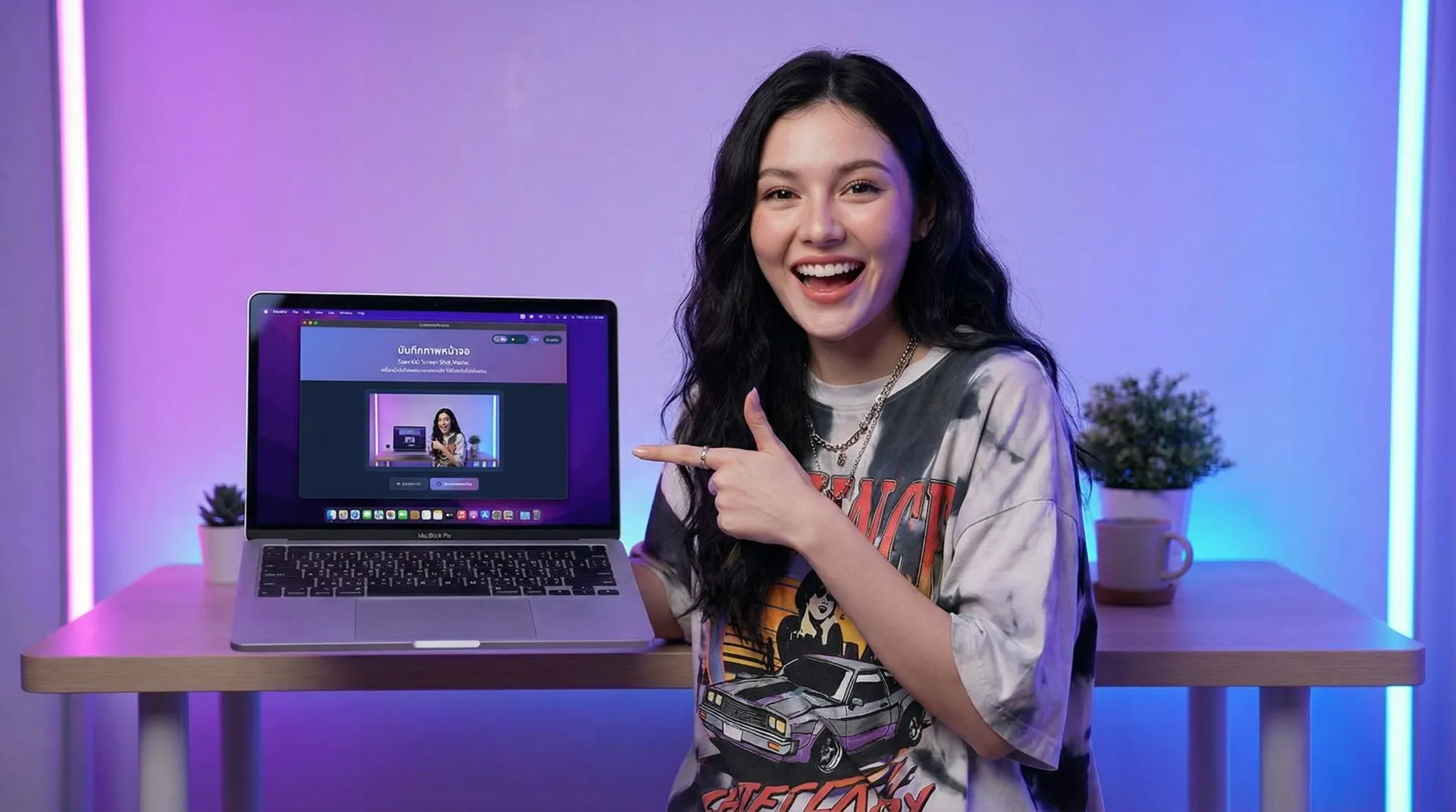
เคยต้องการแคปหน้าจอด่วน ๆ แต่เครื่องมือที่มีอยู่ทำได้แค่ภาพรวมทั้งหน้าจอ? หรือต้องการตั้งเวลาก่อนถ่ายแต่ไม่รู้จะใช้อะไร? Sara100 Screenshot Master คือเครื่องมือบันทึกภาพหน้าจอออนไลน์ที่ครบครัน ใช้งานง่าย และฟรี 100% ไม่ต้องติดตั้งโปรแกรมใด ๆ ทำงานตรงในเบราว์เซอร์ของคุณได้เลยทันที เหมาะสำหรับนักเรียน นักทำงาน คอนเทนต์ครีเอเตอร์ หรือใครก็ตามที่ต้องแคปหน้าจอบ่อย ๆ
ฟีเจอร์เด่นที่ทำให้ Screenshot Master ต่างจากเครื่องมืออื่น ✨ #
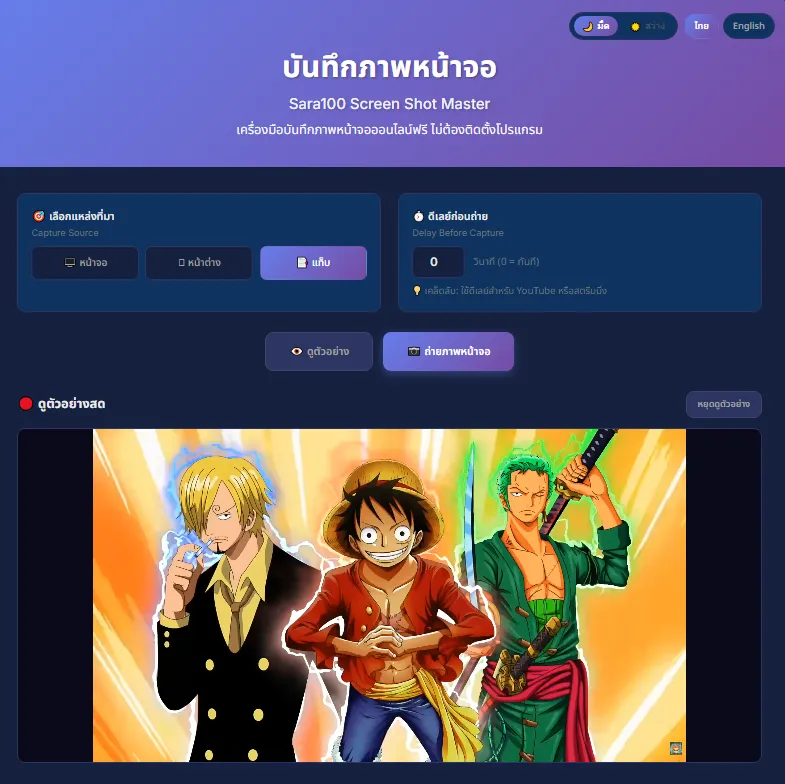
- 🖥️ เลือกแหล่งที่มาได้ 3 แบบ — แคปทั้งหน้าจอ (Screen), เฉพาะหน้าต่างที่ต้องการ (Window) หรือเฉพาะแท็บเบราว์เซอร์ (Tab) ได้ตามต้องการ
- ⏱️ ระบบดีเลย์ก่อนถ่าย — ตั้งเวลาได้ตั้งแต่ 0–60 วินาที มีประโยชน์มากเมื่อต้องการแคปหน้าจอ YouTube, สตรีมมิ่ง หรือเปิดเมนูที่ต้องค้างไว้ก่อนถ่าย
- 👁️ Live Preview ก่อนถ่าย — ดูตัวอย่างหน้าจอแบบ Real-time ก่อนกดถ่ายจริง เพื่อให้มั่นใจว่าได้ภาพที่ต้องการ
- ⏳ Countdown Overlay — แสดงการนับถอยหลังแบบ Full-screen พร้อมปุ่มยกเลิก กด ESC ได้ทุกเมื่อ
- 💾 ดาวน์โหลดเป็น PNG — บันทึกภาพคุณภาพสูงเป็นไฟล์ PNG พร้อม timestamp อัตโนมัติในชื่อไฟล์
- 🌙 Dark Mode & Light Mode — สลับธีมได้ตามความชอบหรือสภาพแสงของห้อง
- 🌐 รองรับสองภาษา — ใช้งานได้ทั้งภาษาไทยและภาษาอังกฤษ
วิธีใช้งาน Screenshot Master (4 ขั้นตอนง่าย ๆ) 🚀 #
- เปิดแอปและเลือกแหล่งที่มา — คลิกปุ่มด้านล่างเพื่อเปิดแอป จากนั้นเลือกว่าต้องการแคปทั้ง หน้าจอ, เฉพาะ หน้าต่าง หรือเฉพาะ แท็บ ที่ต้องการ
- ตั้งค่าดีเลย์ (ถ้าต้องการ) — ใส่จำนวนวินาทีที่ต้องการให้รอก่อนถ่าย เช่น ตั้ง 3 วินาทีเพื่อสลับหน้าต่างให้ทัน หรือปล่อยไว้ที่ 0 เพื่อถ่ายทันที
- กด “ดูตัวอย่าง” หรือ “ถ่ายภาพหน้าจอ” — กด ดูตัวอย่าง เพื่อดู Live Preview ก่อน หรือกด ถ่ายภาพหน้าจอ เพื่อถ่ายเลย เบราว์เซอร์จะขอสิทธิ์แชร์หน้าจอ — กด “Share” เพื่ออนุมัติ
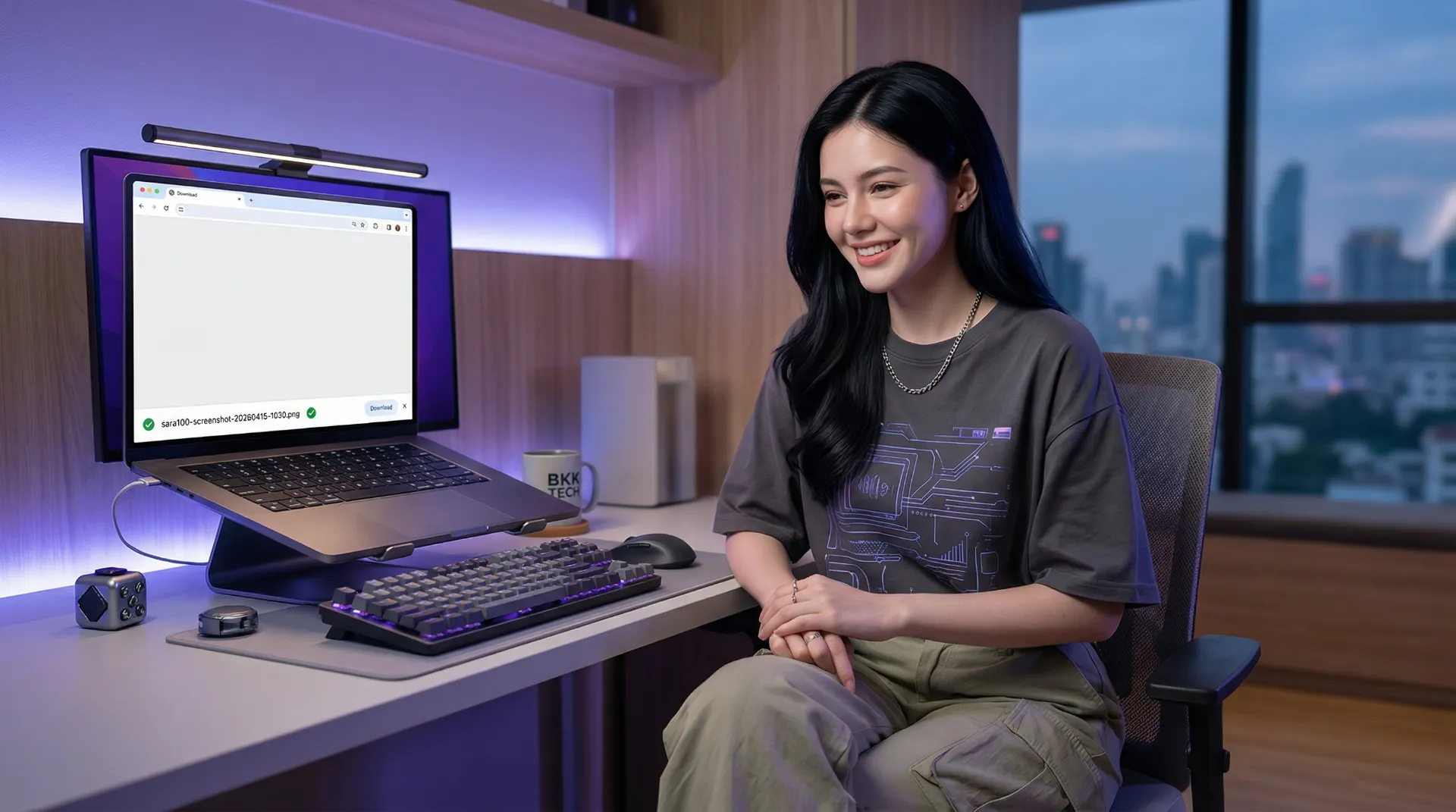
- ดาวน์โหลดภาพที่ได้ — หลังถ่ายสำเร็จ ภาพจะแสดงผลพร้อมปุ่ม ดาวน์โหลด บันทึกเป็นไฟล์ PNG ได้เลย หรือกด ถ่ายอีกครั้ง หากต้องการแคปเพิ่ม
Keyboard Shortcut: กด
Ctrl + Enterเพื่อเริ่มถ่ายภาพได้ทันที และกดESCเพื่อยกเลิกการนับถอยหลัง
พร้อมแคปหน้าจอแล้วหรือยัง? 🎯 #
ไม่ต้องสมัครสมาชิก ไม่ต้องเสียเงิน เปิดแอปแล้วแคปได้เลยทันที!
หมายเหตุ: แอปจะเปิดในแท็บใหม่ ทำงานได้โดยตรงในเบราว์เซอร์ — เบราว์เซอร์จะขอสิทธิ์แชร์หน้าจอเมื่อกดถ่าย ซึ่งเป็นเรื่องปกติและปลอดภัย
ใครได้ประโยชน์จาก Screenshot Master บ้าง? 💡 #
- นักเรียนและนักศึกษา — แคปสไลด์บรรยาย, หน้าจอ Zoom หรือ Google Meet, หรือบันทึกเนื้อหาจากคลิปสอนออนไลน์ที่ไม่สามารถ copy-paste ได้
- คนทำงานออฟฟิศ — แคปหน้าจอเพื่อแนบรายงานบัก, แชร์ใน Slack, หรือทำเอกสาร How-to ให้ทีม โดยไม่ต้องลงโปรแกรมเพิ่ม
- คอนเทนต์ครีเอเตอร์และบล็อกเกอร์ — ถ่ายภาพหน้าจอสำหรับทำบทความรีวิว, สอนการใช้งานแอป หรือบันทึก UI ที่ต้องการนำไปใช้ต่อ
- ผู้ใช้ทั่วไป — แคปหน้าจอสตรีมมิ่ง, เกม, หรือบทสนทนาออนไลน์ได้ง่าย ๆ ด้วยฟีเจอร์ดีเลย์ที่ช่วยให้จัดฉากได้ทันก่อนถ่าย
คำถามที่พบบ่อย (FAQ) #
ปลอดภัย 100% ค่ะ! การขอสิทธิ์แชร์หน้าจอเป็นฟีเจอร์มาตรฐานของเบราว์เซอร์ (Screen Capture API) ข้อมูลทั้งหมดประมวลผลในเบราว์เซอร์ของคุณเท่านั้น ไม่มีการส่งภาพหน้าจอขึ้นเซิร์ฟเวอร์ใด ๆ ทั้งสิ้น
แอปรองรับการใช้งานบน Desktop และ Laptop เป็นหลักค่ะ เนื่องจากฟีเจอร์แคปหน้าจอ (Screen Capture API) บนมือถือยังมีข้อจำกัดในบางเบราว์เซอร์ แนะนำให้ใช้บน Chrome, Edge หรือ Firefox บน Windows/macOS เพื่อประสบการณ์ที่ดีที่สุด
ไม่ต้องเลยค่ะ! ใช้งานได้ฟรี 100% ไม่ต้องสมัครบัญชี ไม่ต้องใส่อีเมล เปิดแอปแล้วแคปหน้าจอได้เลยทันที
แอปบันทึกภาพหน้าจอเป็นไฟล์ PNG คุณภาพสูงค่ะ ชื่อไฟล์จะมี timestamp อัตโนมัติในรูปแบบ
sara100-screenshot-YYYY-MM-DD-HH-MM-SS.png เพื่อให้ง่ายต่อการจัดระเบียบไฟล์
ดีเลย์ช่วยให้คุณมีเวลาเตรียมหน้าจอก่อนถ่ายค่ะ เช่น เปิดเมนูที่ต้องการแคป, สลับหน้าต่าง, หรือกด Play บน YouTube ก่อนที่แอปจะถ่ายจริง ตั้งได้ตั้งแต่ 0–60 วินาที กด ESC หรือปุ่มยกเลิกเพื่อหยุดการนับถอยหลังได้ทุกเมื่อ